
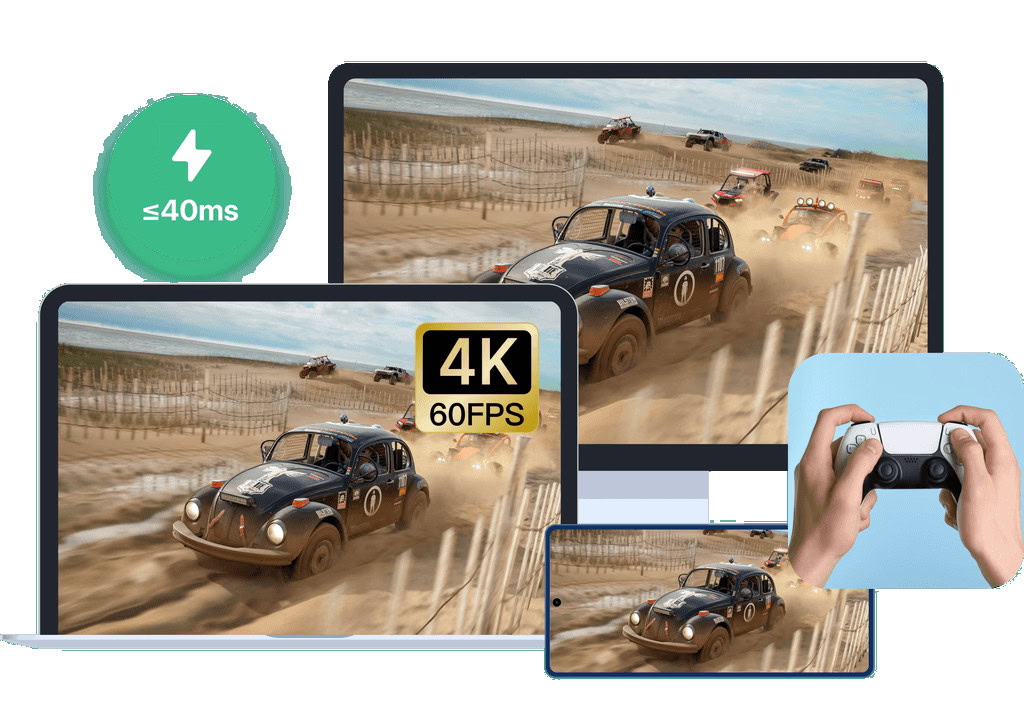
¿Alguna vez soñaste con jugar tu biblioteca de Steam desde la comodidad de tu sofá usando solo tu teléfono Android? ¿O continuar con tu progreso en el juego mientras viajas?
El software de escritorio remoto ha cambiado la forma en que trabajamos y ahora está revolucionando los juegos. Si bien herramientas como Teamviewer destacan por su trabajo y soporte de TI, para los jugadores la prioridad es un rendimiento perfecto. Aquí es donde Escritorio en escritorio remoto interviene, proporciona un modo de juego dedicado. Esto no es sólo un acceso remoto básico; está optimizado para baja latencia, altas velocidades de cuadro y viene con funciones centradas en el jugador, como un teclado virtual personalizable y soporte para controlador.
Descubriremos si jugar juegos de PC de forma remota en su teléfono Android es realmente fluido y vea cómo se mantiene la calidad de la imagen. Si quieres jugar desde cualquier lugar, ¡sigue leyendo!
¿Por qué necesitas juegos remotos?
Antes de sumergirnos en las pruebas, hablemos de por qué los juegos remotos cambian las reglas del juego:
– Juega juegos de PC desde tu sofá: ¿Estás cansado de sentarte en el escritorio? Conecta tu teléfono a tu PC para juegos con DeskIn y reproduce tus títulos favoritos desde el sofá.
– Nunca rompas tu racha de juegos: ¿De viaje o en viaje de negocios? Siempre que tenga una conexión a Internet, puede acceder de forma remota a la PC de su hogar y continuar jugando sin cargar una computadora portátil pesada.
– Refleje juegos móviles en una pantalla grande: ¿Quieres jugar juegos móviles en el monitor de tu PC? La función de duplicación de pantalla de DeskIn proyecta la pantalla de su teléfono directamente a su computadora, no se requieren emuladores.
– Sesiones de juego rápidas en cualquier lugar: ¿Tiene algún tiempo de inactividad? Podrías acceder de forma remota a tu equipo de juegos doméstico para una sesión rápida (¡solo ten en cuenta las políticas de tu lugar de trabajo!).
Cómo jugar juegos de PC desde tu teléfono Android con DeskIn
El modo de juego de DeskIn está especialmente optimizado para equilibrar la latencia, la calidad de la imagen y la fluidez para brindar la mejor experiencia de juego remoto.
Configuración paso a paso para juegos remotos
Comenzar a utilizar DeskIn para juegos es sencillo. Aquí se explica cómo configurarlo:
1. Instalar DeskIn en ambos dispositivos:
Descargue e instale el escritorio remoto DeskIn en su PC con Windows. Luego, obtenga la aplicación DeskIn de Google Play Store en su dispositivo Android.
2. Iniciar sesión en la misma cuenta: Por primera vez, registre una cuenta DeskIn gratuita e inicie sesión en la misma cuenta tanto en una PC como en un teléfono Android. Esto simplifica la administración de dispositivos y mejora la seguridad.

3. Conecte su teléfono Android a su PC: Abrir el escritorio aplicación en su teléfono, ingrese el ID y la contraseña únicos de DeskIn de su PC para establecer una conexión remota segura.

4. Optimice su configuración: Una vez conectado, despliegue la barra de herramientas. Aquí, puede hacer clic en «Ratón», cambiar a «Modo de puntero» y luego abrir «Teclado para juegos».

5. Agregar nuevo teclado de juego: Haga clic en «Agregar”para crear una nueva combinación de teclas de juego preestablecida.

6. Personalizar el teclado del juego:
Puede agregar joysticks, botones del mouse y teclas combinadas de teclado personalizadas a la pantalla. Personalice cualquier elemento ajustando su transparencia, tamaño, nombre o posición mediante arrastrar y soltar. Haga clic en «Guardar» en la barra de herramientas, asigne un nombre a su diseño y confirme para usarlo en sesiones futuras.

7. Jugar al juego de PC ahora: Una vez que termine de configurar, podrá jugar cualquier juego en su biblioteca Steam o Epic desde su teléfono Android en cualquier momento y en cualquier lugar. Ya sea GTA V o Monster Hunter.

Funciones clave para jugadores: baja latencia y controles personalizados
DeskIn Gaming Mode está repleto de funciones que abordan las necesidades principales de los jugadores móviles.
– Baja latencia: La tecnología RTC de DeskIn y más de 200 nodos globales mantienen la latencia notablemente baja. En las pruebas de red local (mismo Wi-Fi), puede observar retrasos de sólo 5 a 15 ms, lo que hace que la mayoría juegos Siéntete increíblemente receptivo.
– Alta velocidad de fotogramas y calidad de imagen: DeskIn admite hasta 4K a 60 FPS o 2K a 240 FPS, lo que garantiza un juego fluido. Puede ajustar la calidad de la transmisión y la velocidad de fotogramas en la configuración según su red.
– Preajuste de combinación de teclas totalmente personalizable: El teclado virtual móvil integrado le permite crear su propio diseño. Puedes colocar, cambiar el tamaño y ajustar la transparencia de las teclas, e incluso crear botones macro para combinaciones complejas.
– Compatibilidad total con el controlador Bluetooth: ¿Prefieres controles físicos? DeskIn ofrece compatibilidad plug-and-play perfecta para controladores de juegos Bluetooth populares, como los gamepads de Xbox y PlayStation.
– Soporte entre sistemas: Totalmente compatible con Windows, macOS, iOS y Android: juega en cualquier lugar y en cualquier momento.
– Vista 3D: Admite una perspectiva 3D inmersiva automáticamente para obtener una mejor experiencia de juego.
– Duplicación de pantalla: Refleje sus juegos de Android en su PC para transmitir juegos en vivo en dispositivos móviles o disfrute de una pantalla de juego más grande.
DeskIn vs. Parsec: ¿Qué software de juegos remotos es mejor?
Para los jugadores, DeskIn a menudo se compara con Parsec. Aquí hay un desglose rápido:
| Característica | Escritorio | Pársec |
|---|---|---|
| Velocidad máxima de fotogramas | 4K60FPS/2K240FPS | 60 FPS |
| Promedio Latencia (LAN) | 5-15 ms | 10-15 ms |
| Teclado virtual | Sí, personalizable | No |
| Soporte de controlador | Sí | Sí |
| Multi-idioma | Sí | No |
| Compatibilidad del sistema | Windows, macOS, iOS, Android | Windows, Mac OS, Android |
| Cifrado de seguridad | AES-256 | AES-128 |
| Controlar Android | Sí | No |
| Gestión de pantalla | Sí | No |
En general, DeskIn ofrece un equilibrio fantástico entre rendimiento, funciones y valor, lo que lo convierte en la mejor opción para la mayoría de los escenarios de juegos remotos.
Conclusión: su PC para juegos de bolsillo
Si valora la flexibilidad y desea jugar a sus juegos de PC lejos de su escritorio, DeskIn es una alternativa excelente y rentable. Solo necesita que su teléfono y su PC para juegos se conecten a la red, luego podrá disfrutar de una latencia lo suficientemente baja para muchos géneros de juegos, transmisión de alta calidad y el conjunto de herramientas esenciales para jugar juegos de PC en una pantalla táctil.
¿Listo para jugar juegos de PC en tu teléfono móvil? Visita Edición de juegos DeskIn para descargar el software y usar el código Androide disfrute de un 50 % de descuento en el plan de un mes de DeskIn y un 20 % de descuento en el plan anual).
Fuente: Android Headlines